

一、课程内容简介
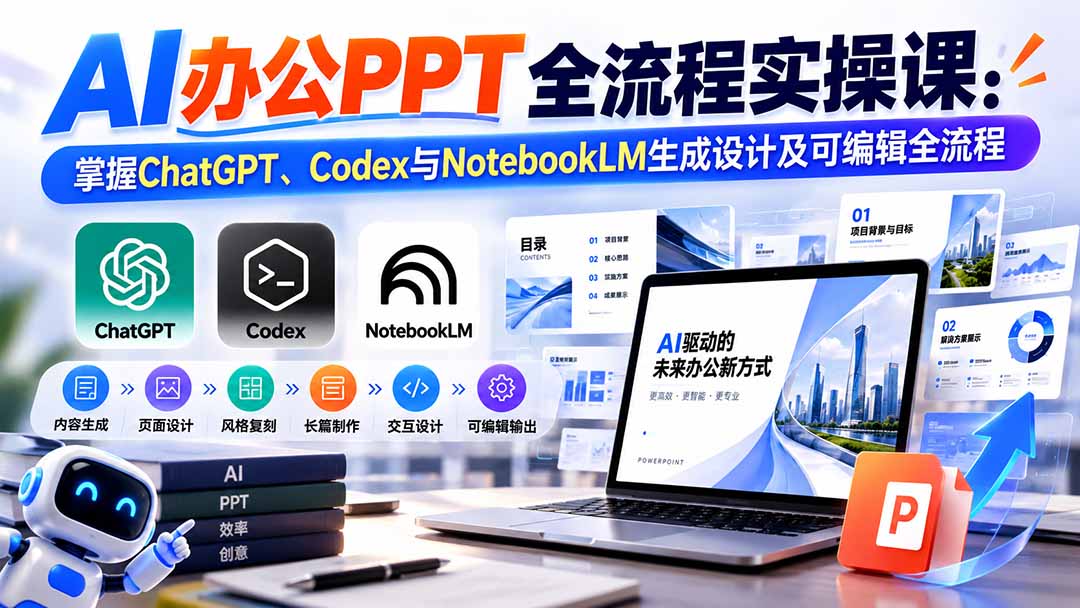
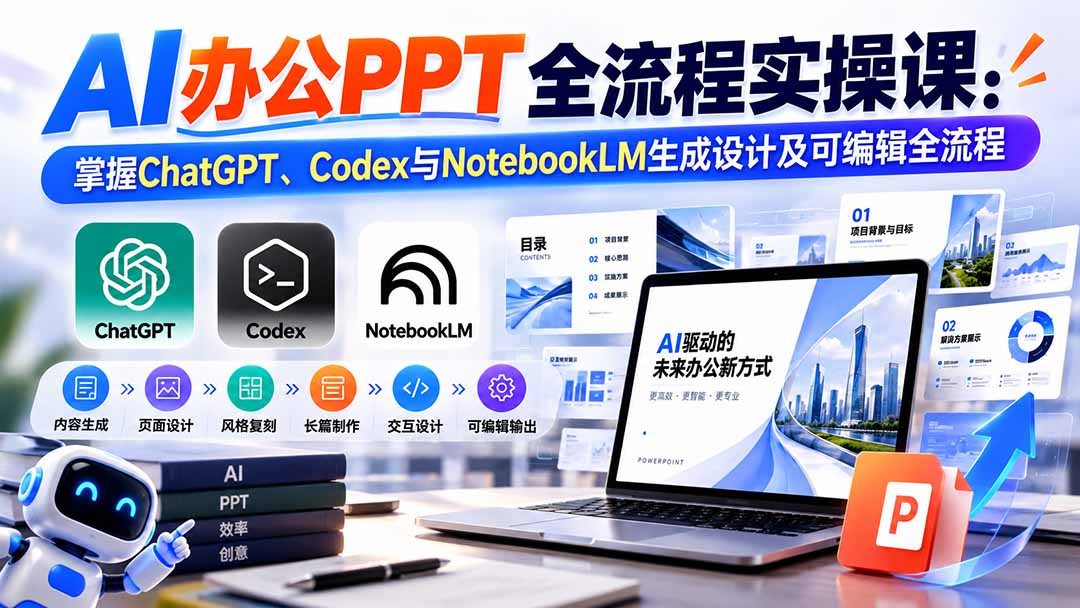
《AI原创PPT实操手册》是一套围绕**AI制作PPT从基础准备到高级实战**展开的系统教程,覆盖账号环境、AI工具、PPT生成、风格复刻、长篇制作、交互设计以及可编辑PPT转换等完整流程。课程前期从国内外AI平台使用准备入手,讲解相关账号、会员及常用辅助工具;实操阶段重点教学 **InsertArt、扣字空间、ChatGPT、Codex、NotebookLM、WorkBuddy** 等工具制作PPT,并进一步学习爆款PPT复刻、专属PPT Skill搭建、固定视觉风格、几十页长PPT制作及HTML交互式PPT。进阶部分重点解决AI生成PPT常见的**文字乱码、错别字、图片型页面无法编辑**等问题,并结合 **GPT Image 2 + Codex + Skills**,实现从PPT视觉稿生成到元素拆分、文字重建和深度可编辑的完整工作流,适合希望系统掌握AI PPT高效生产方法的人群。
二、适合学习人群
1. 零基础想学习AI制作PPT的人2. 经常需要制作课件、汇报PPT的人3. 想提升PPT制作效率的职场人士4. 想批量制作原创PPT的内容创作者5. 想学习AI设计工作流的创业者
三、学习后的收获
1. 掌握AI制作PPT的完整工作流2. 学会多种AI工具生成高质量PPT3. 掌握爆款PPT复刻与风格统一方法4. 学会制作长PPT及交互式PPT5. 掌握AI PPT转可编辑与乱码修复技巧
四、课程大纲 一、AI制作PPT基础准备
1、准备账号– 国内外AI平台账号准备– Google/Gmail邮箱注册– Gmail邮箱多地址使用技巧– Gmail「.」地址变化方法– Gmail「+字符」扩展地址方法– gmail.com / googlemail.com切换方法– 美区Apple ID注册– 美区Apple ID激活– App Store地区切换– 美国免税州账单地址设置– 美区账号常见问题与避坑
2、学会上网– 海外AI模型使用环境准备– 网络环境与稳定性注意事项
3、购买AI会员– 方法一:AI平台代订购– 方法二:官方直接充值– 方法三:App Store / Google Play订阅– 苹果App Store礼品卡充值– 美区Apple ID订阅ChatGPT– ChatGPT App下载与登录– Pockyt Shop购买礼品卡– MTCGAME礼品卡渠道– 支付宝购买海外礼品卡– App Store兑换礼品卡– ChatGPT Plus / Pro订阅– Google Play订阅流程– 方法四:海外支付卡 / 虚拟卡– 方法五:共享账号 / 低价镜像– 方法六:土区低价购买– 土区Apple ID注册– 土区App Store登录– 土耳其里拉礼品卡购买– 礼品卡充值– ChatGPT Plus订阅
4、对接API– API是什么– API可以做什么– 对话问答– 文生图 / 图生图– 语音能力– 文档处理– API使用特点– API使用方法– API平台选择– 常见API问题处理
5、常用技能– AI相关技能与扩展能力– Skills在AI工作流中的应用
6、AI辅助工具– GitHub基础认识– GitHub资源获取– 开源项目与AI工具查找– GitHub基本使用逻辑
二、AI PPT基础介绍
1、PPT基础知识– PPT基本组成与制作逻辑– AI与传统PPT制作方式的区别
2、AI制作PPT分类– 不同AI PPT生成方式– 不同制作路线与适用场景
三、AI制作PPT常用平台
1、国内AI PPT平台– 国内主流AI工具– 国内平台使用与生成方式
2、国外AI PPT平台– 海外AI模型及PPT工具– 不同模型生成效果对比
3、第三方平台– 第三方AI PPT生成工具– 不同平台的使用场景
4、常用工具平台– PPT制作辅助工具– AI内容、图片及设计辅助平台
四、AI PPT制作实操教程
1、InsertArt制作PPT– InsertArt基本使用– AI生成PPT流程– 页面设计与内容生成– 成品输出
2、扣字空间制作PPT– 平台基本操作– AI PPT生成方法– 页面内容处理– 成品制作流程
3、Codex / ChatGPT制作PPT
方法一:官方插件– 使用官方能力生成PPT– 内容规划与页面生成– PPT文件输出
方法二:Codex-Slides插件– Slides插件使用– AI自动生成幻灯片– 页面布局与内容处理
方法三:Codex复制爆款– 寻找参考PPT– 分析爆款PPT视觉风格– 使用Codex进行复刻– 内容替换与重新生成
方法四:打造PPT专属Skill– PPT Skill制作思路– 固定PPT制作规范– 建立专属AI PPT工作流– 提升批量制作效率
4、AI PPT平台制作– AI PPT自动生成– 内容输入– 模板与页面生成– PPT成品输出
五、NotebookLM制作PPT完整教程
第一部分:从注册到导出完整制作流程
1、账号获取
2、创建Notebook笔记本
3、上传素材– 文档素材整理– 资料导入– 内容作为PPT知识源
AI生成PPT内容流程– 第一步:用AI生成演讲逐字稿– 第二步:把逐字稿粘贴到NotebookLM– 第三步:生成PPT
4、生成Slide Deck– 调用Slide Deck– 自动生成页面– 内容与视觉设计
5、查看和导出– PPT预览– 文件导出– 成品检查
第二部分:NotebookLM生成PPT出现错别字的4种修改方法
方法一:PDF转PPT工具– 将生成结果转换成PPT– 修改文字内容
方法二:Lovart编辑图片文字– 导入PPT页面– 修改图片中的错误文字– 保持原视觉风格
方法三:使用AI重新修复生成– 定位错误区域– AI重新生成– 替换错误页面
方法四:Windows智能圈选– 使用Windows智能圈选– 局部修改文字及页面内容
第三部分:5种常见PPT风格及固定风格方法– 常见AI PPT视觉风格– 寻找参考图– 提取参考PPT风格– 用AI分析视觉特征– 提取风格提示词– 将风格应用到NotebookLM– 保持整套PPT视觉统一
第四部分:长PPT制作方法– 解决单次只能生成十几页的问题– 拆分PPT章节– 每个章节单独创建文件– 分别生成Slide Deck– 导出各章节– 合并PDF– 制作几十页长篇PPT
六、WorkBuddy制作PPT
第一部分:WorkBuddy自动生成PPT
– 第一步:创建工作空间– 第二步:选择功能– 第三步:切换到Plan计划模式– 第四步:加载PPT技能– 第五步:输入提示词– 第六步:AI自动接手– 第七步:查看计划并确认执行– 第八步:获取PPT成品
第二部分:制作交互式PPT(HTML嵌入)
– 第一步:WorkBuddy生成HTML交互代码– 第二步:实时预览交互效果– 第三步:WPS中新建空白演示文档– 第四步:同步WPS云盘并开启协作– 第五步:插入HTML素材– 第六步:复制WorkBuddy生成的HTML代码– 第七步:粘贴代码到WPS并运行– 完成交互式PPT制作
七、AI PPT转可编辑完整教程
1、PPT转可编辑方法一– AI生成页面– 转换可编辑PPT– 文字与素材重新编辑
2、PPT转可编辑方法二– 图片型PPT转换– 页面元素重新处理
3、PPT转可编辑方法三– AI辅助识别– PPT内容重建
4、PPT转可编辑方法四– 页面拆解– 元素与文字编辑
5、PPT转可编辑方法五:GPT Image 2 + Codex + Skills
路线一– 第一步:GPT Image 2生成整套PPT图片并确认风格– 第二步:让GPT导出PPTX文件– 第三步:Codex调用Skills自动转换成可编辑PPT
路线二– 第一步:GPT Image 2生成每页PPT图片– 第二步:Codex把图片转成PPT文件– 第三步:Codex将PPT转换成可编辑版本
路线三:深度可编辑方案– 第一步:GPT Image 2生成PPT页面视觉稿– 第二步:Codex转换为完整PPT– 第三步:Codex将所有页面元素拆分为独立PNG– 第四步:Codex重新加入文本并组合PNG素材– 最终生成元素、文字可独立编辑的PPT
6、PPT转可编辑方法六– AI辅助转换– 页面重新编辑
7、PPT转可编辑方法七– 另一套PPT可编辑转换工作流
8、AI修复乱码PPT页面– 定位乱码页面– AI识别原始页面– 修复错误文字– 尽量保持原版排版与设计
9、Windows智能圈选修改– 智能识别页面元素– 圈选需要修改的位置– 修改PPT图片文字– 局部修复页面
八、其他原创资料方法
– AI原创PPT的其他制作思路– 原创素材处理– PPT内容二次加工– 不同AI工具组合使用– 提升PPT原创度的方法
九、选学AI其他方法
1、Codex安装– Codex基础安装– 环境配置– 工具准备– 为后续PPT自动化制作搭建环境
1、本内容转载于网络,版权归原作者所有!
2、本站仅提供信息存储空间服务,不拥有所有权,不承担相关法律责任!
3、本内容若侵犯到你的版权利益,请联系我们,会尽快给予删除处理!
4、本站项目均需要自学,无指导;项目如有涉及付费环节,请自行判断,本站不负责项目的真伪!